
Informes Power BI accessibles
Aquesta guia t'ajudarà a crear informes en PowerBI que siguin accessibles per a tothom, seguint les millors pràctiques d'accessibilitat.
- Informació general sobre accessibilitat en PowerBI
- Exemples pràctics de casos d'ús
- Checklist d'accessibilitat per verificar els teus informes
Començarem amb els conceptes bàsics i anirem avançant cap a temes més específics, sempre amb exemples pràctics i recomanacions basades en les millors pràctiques d'accessibilitat.
Informació general sobre accessibilitat en PowerBI
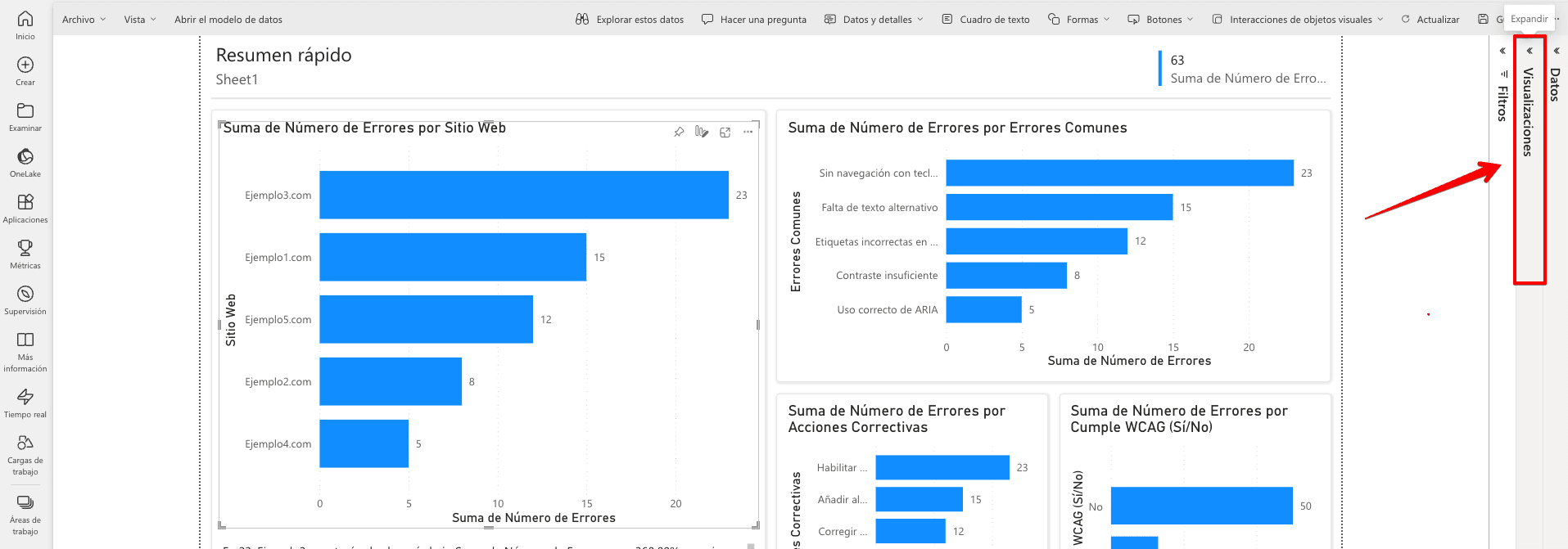
Per a establir un text alternatiu en un gràfic cal estar en el mode edició de l'informe, seleccionar l'element que se li vol afegir un text alternatiu i dirigir-se a la barra lateral de la dreta que diu "Visualitzacions".
A continuació, cal fer clic en la pestanya "General" i dirigir-se sota de tot i obrir el desplegable que es diu "Text alternatiu".
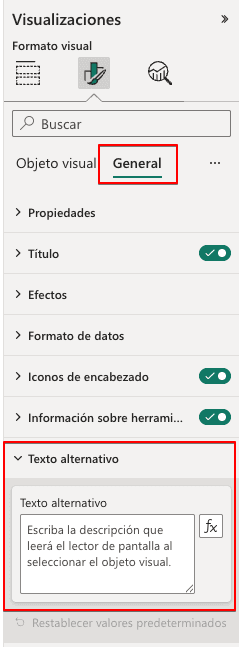
Apareixerà un quadre de text en el qual s'ha de posar la descripció del gràfic el més detallada possible perquè una persona amb discapacitat visual que usi lector de pantalla pugui entendre-ho perfectament.
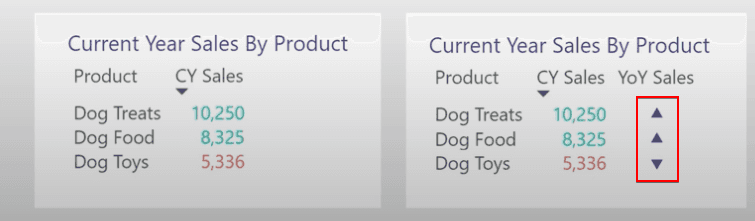
Per a complir amb el criteri 1.4.1 Ús del color és necessari utilitzar el color per a indicar informació, per exemple, en un resum de vendes, indicar les vendes en color verd per a indicar que han pujat o en vermell per a indicar que han baixat. Es pot deixar el color, però s'ha d'afegir un element que indiqui el mateix. En l'exemple següent s'afegeixen unes fletxes, i la punta de la fletxa ja indica si puja o baixa, per tant es podrien pintar de color verd o vermell si es desitja:
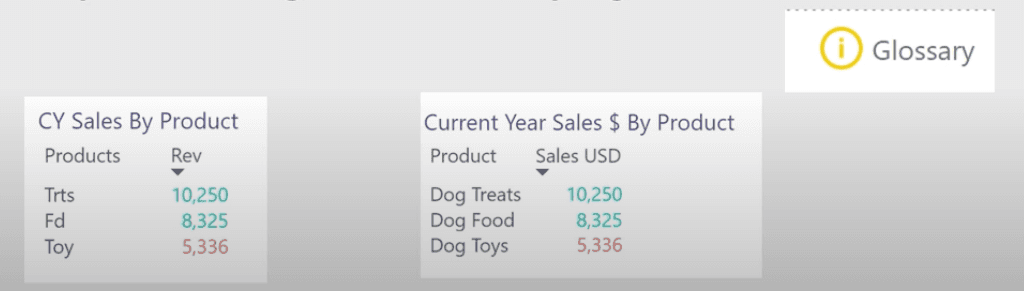
És molt usual que a vegades usem abreviacions o acrònims per a expressar una certa informació, però cal tenir en compte que persones amb discapacitat cognitiva que poden tenir dificultat per a entendre sigles com per exemple "FYI (Per a la teva informació)" o seguint l'exemple d'abans "CY (Current year)". Això seria convenient evitar-ho.
Exemple:
Si en l'informe que generarem hi ha àudio o vídeo, cal assegurar-se que no es reprodueixi automàticament i que tingui un sistema de control estandarditzat per a poder pausar i reproduir el vídeo. si les accions o esdeveniments del vídeo només es mostren de manera visual, és necessari que hi hagi una alternativa per a poder entendre el que està succeint, com una audiodescripció, subtítols o transcripció d'aquesta acció. Els àudios també haurien de tenir una transcripció.
Maneres de provar l'accessibilitat en un informe
Quan s'inicia Power BI Desktop o el servei Power BI, i es pressiona la tecla Tab, apareix una informació sobre eines a la cantonada superior dreta.
Si pressiona "?", s'obre un quadre de diàleg amb els mètodes abreujats de teclat que s'usen amb més freqüència en Power BI. Es poden veure totes les dreceres de teclat en aquest enllaç https://learn.microsoft.com/es-es/powerbi/create-reports/desktop-accessibility-keyboard-shortcuts
D'aquesta manera es podria provar la navegació per teclat de l'informe i verificar que aquesta correcta.
Es poden usar aquestes eines per a comprovar si tots els colors es veuen bé amb tota mena de daltonisme.
Per a comprovar el contrast dels elements es pot usar qualsevol d'aquestes dues eines.
L'ordre de tabulació és una altra de les moltes barreres que es mira, ja que si l'informe no posseeix un ordre correcte i coherent és molt probable que l'usuari es perdi. Això es pot comprovar fàcilment pressionant la tecla "tab" i veient on va el focus, si l'ordre que segueix el focus és el correcte no cal fer res, no obstant això, si no fos el correcte caldria canviar-ho.
Per a canviar l'ordre de tabulació en un informe de PowerBI primer cal anar al desplegable que es diu "Vista" i buscar l'opció "Panell de selecció" i activar-la.
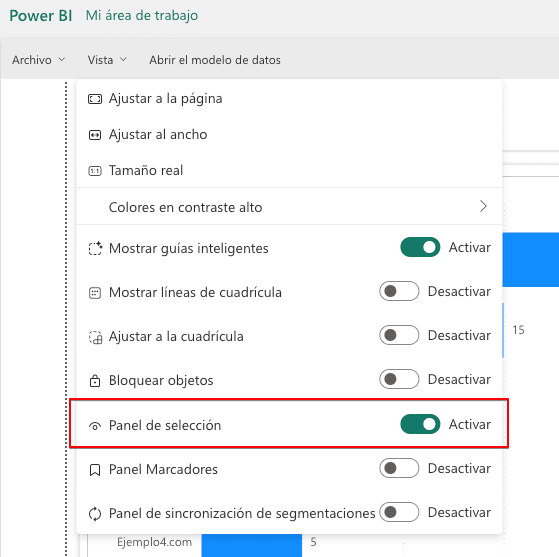
Una vegada activada ens apareixerà una barra nova a la dreta que es diu "Selecció" on hi haurà dues pestanyes, cal anar a la que es diu "Ordre de tabulació" i ara es podrà visualitzar i modificar l'ordre, n'hi ha prou amb fer clic i arrossegar on es desitgi.
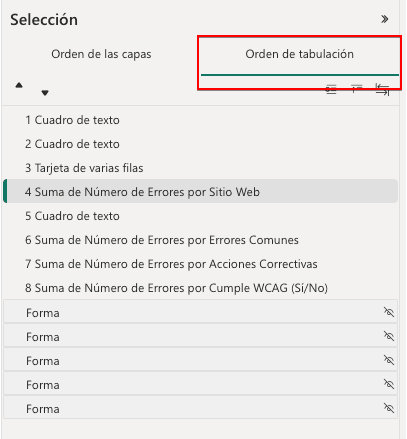
També es podrà ocultar elements si no es desitja que siguin seleccionables amb navegació per teclat, com poden ser elements decoratius, si es posa el ratolí damunt es podrà observar a la dreta un ull, si es prem s'ocultarà l'element per a la tabulació.
Per a més informació es pot accedir a aquest enllaç de Microsoft sobre accessibilitat en PowerBI.